
以前の記事で、使わなくなったMac mini 2018をファイルサーバーとして再利用した話を書きました。
新しいMac miniへの移行が終わり、役目を終えたMac mini 2018。
廃棄するのももったいないので、自宅のファイルサーバーとして使うことにしました。
さらにTailscaleを導入したことで、MacBook AirやWindows PC、iPhoneなどからもアクセスできるようになり、
「これはいい使い道を見つけた!」
と思っていました。
ところが、実際にしばらく運用してみると、気になることが出てきました。
そして結局、Mac mini 2018をファイルサーバーとして使うのをやめることにしました。
現在、ファイルサーバーの役割は新しいMac mini M6に引き継いでいます。
今回は「古いMac miniを再利用できた!」で終わらなかった、その後の話です。
Mac mini 2018をファイルサーバーにした理由
もともと自宅には専用のファイルサーバーがありませんでした。
ファイルの保存や共有にはクラウドストレージの無料枠を利用していましたが、当然ながら容量には制限があります。
そこで、新しいMac miniへの移行によって使わなくなったMac mini 2018を見て、
「これをファイルサーバーにすればいいのでは?」
と考えました。
不要なファイルを削除して空き容量を確保し、共有フォルダを作成。
さらに外付けSSDを接続して、自動的にバックアップするようにしました。
そしてTailscaleを導入したことで、自宅のLAN内だけでなく、外出先からもMac mini 2018へアクセスできるようになりました。
国内や海外へ持ち歩いているMacBook Airからも、自宅のMac mini 2018へアクセスできます。
ファイル共有だけでなく画面共有もできる。
最初は、
「古いMac miniが見事に復活した」
と思っていました。
実際に使って分かった問題
ところが、ファイルサーバーとして運用するには一つ気になることがありました。
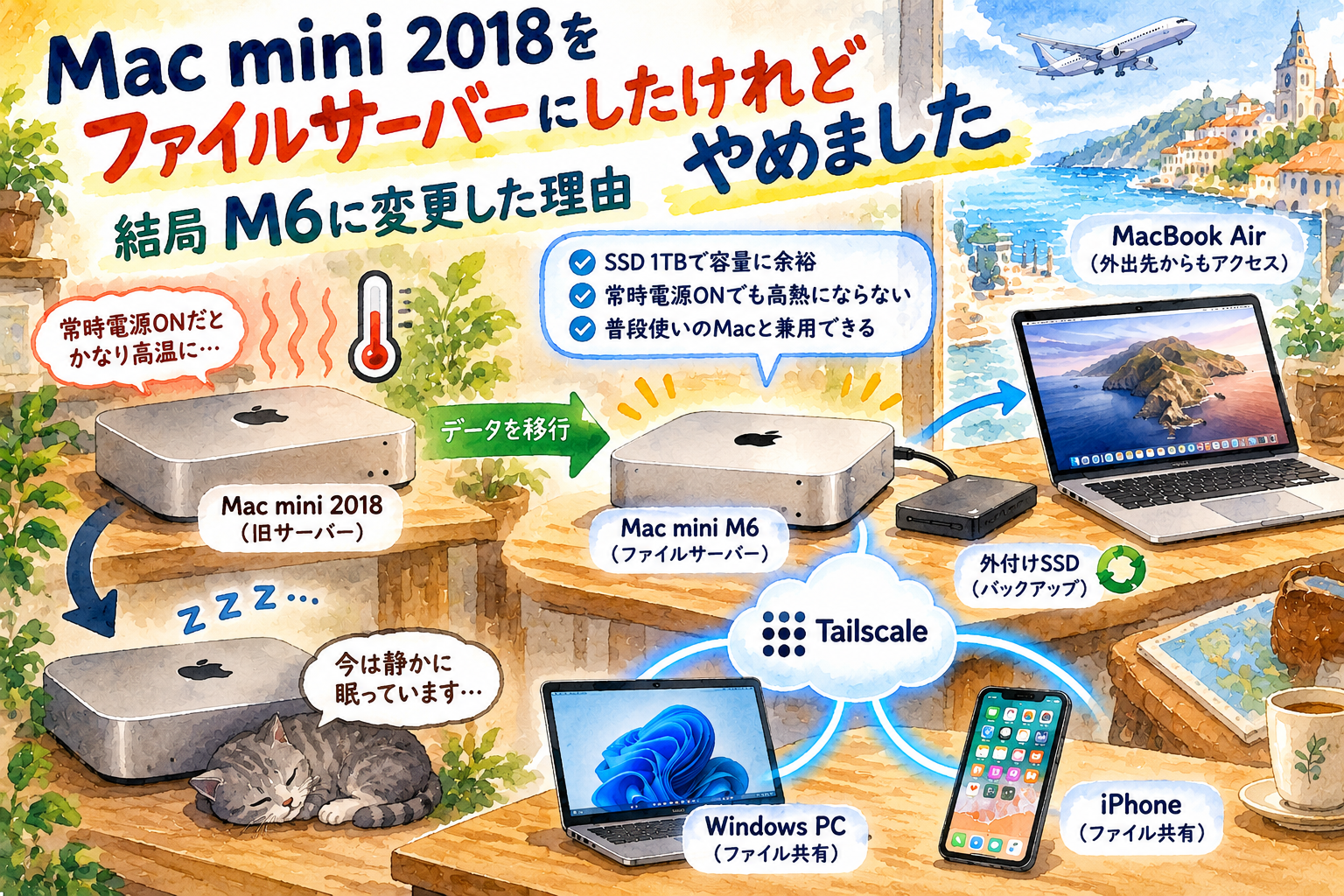
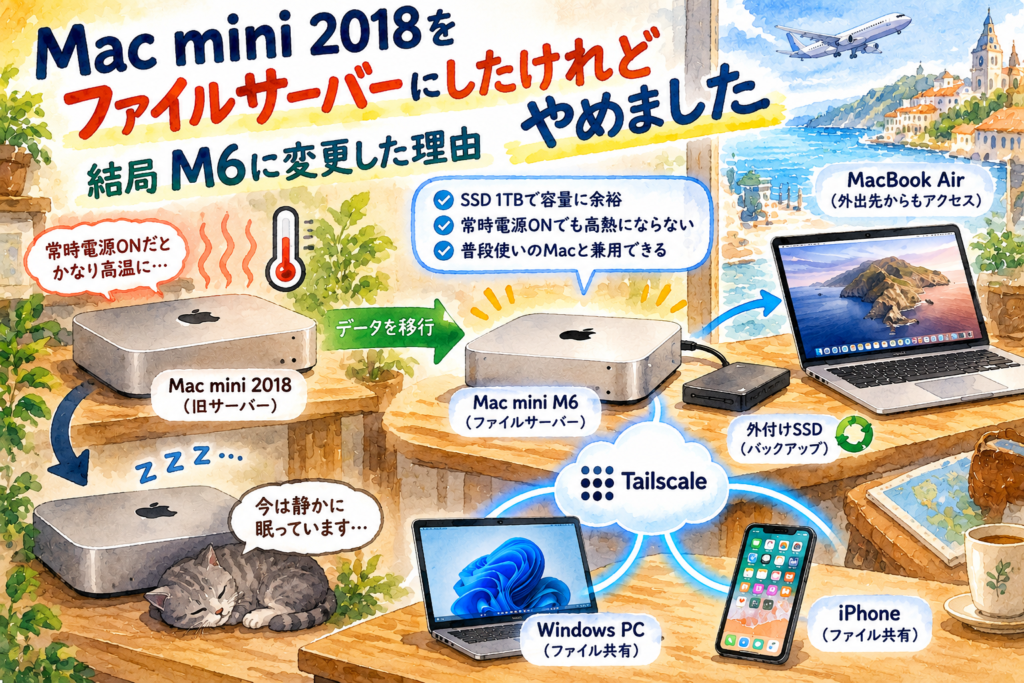
Mac mini 2018の発熱です。
ファイルサーバーですから、必要なときだけ電源を入れるのでは使い勝手が悪くなります。
外出先からアクセスしたいのであれば、基本的には電源を入れた状態にしておきたい。
そこでMac mini 2018の電源を入れたまま運用してみました。
すると、本体の温度がかなり高くなることが気になりました。
もちろんMacは内部の温度を管理する仕組みを持っていますし、「熱くなったから直ちに故障する」という話ではありません。
ただ、私自身が常時運用する機器として考えた場合、
「この状態でずっと電源を入れておくのは、ちょっと気になるな……」
と感じるようになりました。
そこで、せっかく作ったMac mini 2018のファイルサーバー環境を見直すことにしました。
そういえばMac mini M6には1TBのSSDがある
そこで目に入ったのが、新しく購入したMac mini M6です。
私が購入したMac mini M6には1TBのSSDを搭載しています。
Mac mini 2018から必要なデータを移行しても、まだかなりの空き容量があります。
そこで思いました。
「別に2018をファイルサーバーにしなくても、M6をファイルサーバーにすればいいのでは?」
新しいMac miniは普段使っているMacでもあります。
そこへ共有フォルダを用意すれば、普段使いのMacとファイルサーバーを兼用できます。
わざわざファイルサーバー専用としてMac mini 2018を24時間動かしておく必要がなくなります。
Mac mini M6は常時電源ONでも熱が気にならない
実際にMac mini M6を使っていて驚いたことがあります。
私の使い方では、本体の熱がほとんど気にならないことです。
もちろん、負荷の高い処理を行えば発熱するでしょうし、使用環境によっても違いはあると思います。
しかし、少なくとも現在の私の使い方では、電源を入れたままにしていても、Mac mini 2018のときのように本体の熱が気になることがありません。
これはファイルサーバーとして使ううえで、私にとってかなり大きな違いでした。
1TBのSSDには余裕がある。
普段使いのMacなので、もともと電源を入れている時間も長い。
そして、常時電源を入れていても熱が気にならない。
そう考えると、
「M6をファイルサーバー兼用にした方がいい」
という結論になりました。
Tailscaleがあるからサーバーを変更しても困らない
ここで役に立ったのが、前回導入したTailscaleです。
ファイルサーバーをMac mini 2018からMac mini M6へ変更しても、Tailscaleを使うという基本的な考え方は変わりません。
自宅にいるときは、同じネットワークにあるWindows PCなどからMac mini M6の共有フォルダへアクセスできます。
そして外出するときはMacBook Airを持っていきます。
MacBook AirにもTailscaleをインストールしてあるので、インターネットにつながれば、自宅のMac mini M6へアクセスできます。
さらに便利なのが画面共有です。
外出先からMac mini M6のファイルを利用するだけでなく、必要であればMacBook AirからMac mini M6の画面を開いて操作できます。
つまり、
Mac mini M6を自宅に置いたまま、日本国内でも海外でもMacBook Airから操作できる環境
になりました。
ファイルを取り出すだけならファイル共有。
Mac miniそのものを操作したければ画面共有。
用途によって使い分けられます。
Tailscaleを導入したことは無駄ではなかった
結果だけを見ると、
「Mac mini 2018をファイルサーバーにしたけれど、結局やめてしまった」
という話です。
では、前回やったことは無駄だったのでしょうか?
私はそうは思いません。
むしろMac mini 2018をファイルサーバーにしたからこそ、
「外出先からアクセスしたい」
という発想が生まれました。
そしてTailscaleを知りました。
さらにMacBook Air、Windows PC、iPhoneなど、異なる機器をつないでいくことで、自分にとって使いやすいネットワーク環境が見えてきました。
ファイルサーバーがMac mini 2018からMac mini M6へ変わっただけで、そこで得た仕組みや経験は、そのまま残っています。
むしろ今は、
「Tailscaleがあるから、どのMacをファイルサーバーにするかは自由に選べる」
という考え方になりました。
最初からM6を使えばよかった?
ここまで読むと、
「それなら最初からMac mini M6をファイルサーバーにすればよかったのでは?」
と思われるかもしれません。
確かに結果だけ見れば、その通りです(笑)。
でも、実際にMac mini 2018をファイルサーバーとして動かしてみなければ、発熱が気になることも分かりませんでした。
Tailscaleを使って外部から接続してみようとも思わなかったかもしれません。
そして、M6を常時動かしてみて初めて、
「2018とはずいぶん違うな」
と感じることもできました。
パソコンやネットワークは、実際に使ってみないと分からないことがたくさんあります。
最初に考えた構成が、必ずしも最終形になるとは限りません。
使ってみて、不便なら変える。
その繰り返しで、自分に合った環境になっていけばいいのだと思います。
そしてMac mini 2018は……
では、ファイルサーバーの役目を終えたMac mini 2018はどうなったのか。
廃棄したわけでもありません。
誰かに譲ったわけでもありません。
現在は、
静かに眠っております(笑)。
また何か面白い使い道を思いついたら、復活するかもしれません。
一度は「ファイルサーバー」という新しい仕事を得たMac mini 2018ですが、その仕事もM6へバトンタッチ。
長年使ってきたMacなので、しばらくは捨てずに置いておこうと思います。
まとめ|やってみたから分かったこと
今回の経験で改めて感じたのは、
「できる」と「実際に使い続ける」は別の話
だということです。
Mac mini 2018をファイルサーバーにすることはできました。
Tailscaleを使えば、外出先からファイル共有や画面共有を行うこともできました。
技術的には問題ありません。
でも、実際に常時運用してみると、私の場合は発熱が気になりました。
そこでMac mini M6へ変更してみたところ、1TB SSDの容量にも余裕があり、現在の使い方では熱もほとんど気になりません。
そしてTailscaleのおかげで、外出先のMacBook AirからもMac mini M6を利用できます。
結果として、当初考えていた構成とは違う形になりました。
でも、それでいいと思います。
試して、問題を見つけて、また改善する。
Mac mini 2018を再利用しようとしたことがきっかけで、以前より便利な環境を作ることができました。
そして今、Mac mini 2018は静かに休んでいます。
次の仕事が見つかる、その日まで(笑)。


コメント