
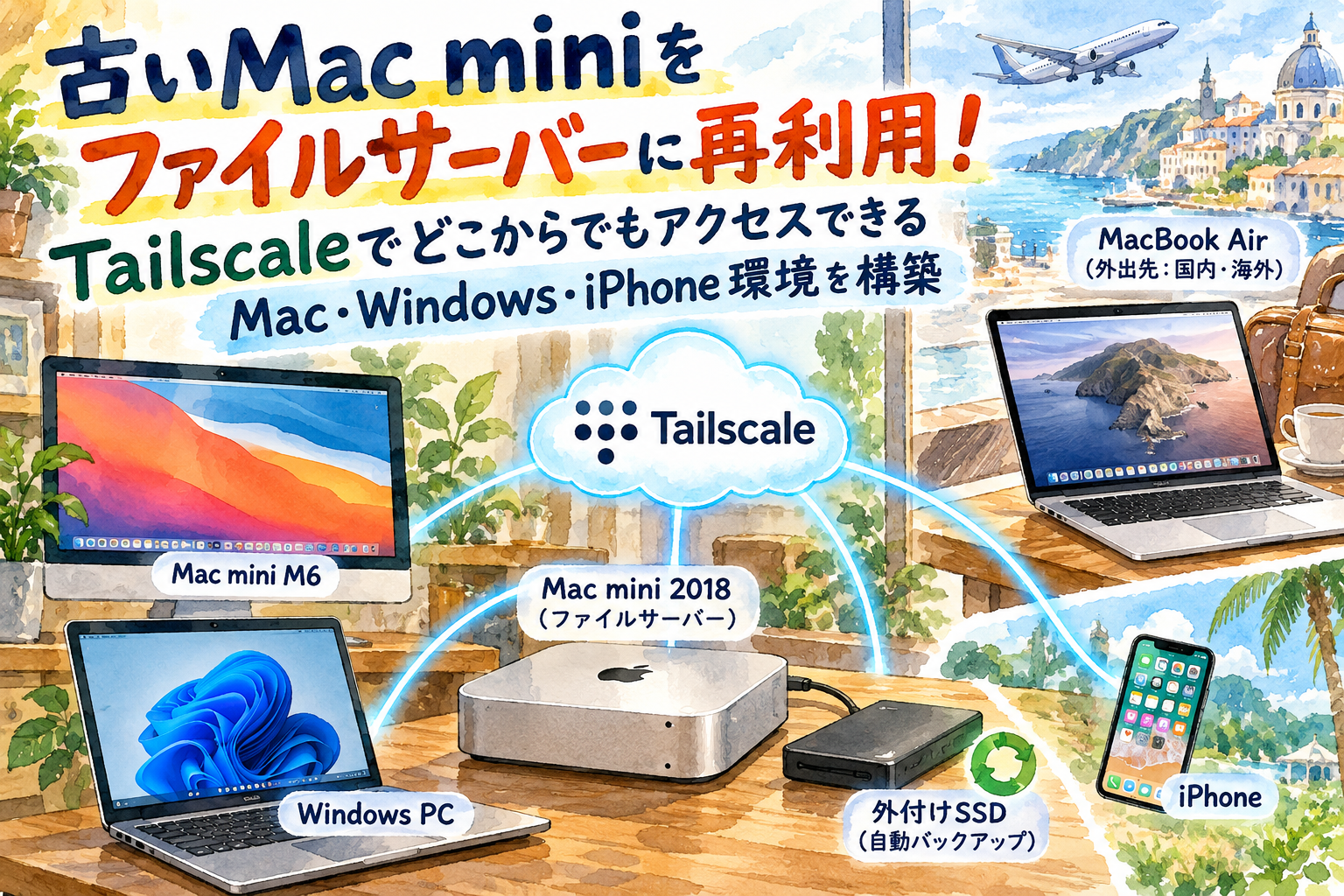
先日、長年使ってきたMac mini 2018から、新しいMac mini M6への移行が完了しました。
移行アシスタントのおかげで、これまでの環境も無事に引き継ぐことができました。
さて、ここで一つ問題が。
「古いMac mini 2018をどうしよう?」
考えた選択肢は3つ。
- もう使わないので廃棄する
- 誰かに譲る
- 何か別の用途で再利用する
まだ正常に動作するMac miniです。
廃棄するにはもったいない。
かといって、2台のMac miniを普段使いする必要もありません。
そこで思いついたのが、ファイルサーバーとして再利用するという方法でした。
我が家にはファイルサーバーがない
実は、これまで自宅には専用のファイルサーバーがありませんでした。
ファイルの共有や保存には、主にクラウドストレージの無料枠を利用していました。
クラウドは便利です。
MacでもWindowsでもスマートフォンでも、インターネットにつながればファイルを利用できます。
しかし、無料枠には当然ながら容量制限があります。
そのため、保存するファイルを選んだり、不要なファイルを削除したりと、容量を意識しながら利用していました。
そこで、
「使わなくなったMac miniをファイルサーバーにすればいいのでは?」
と考えたのです。
もちろん、Mac miniのストレージ容量にも限界はあります。
それでも、手元にある機器を活用できれば、新たにNASなどを購入する必要はありません。
まずはMac mini 2018をファイルサーバーに
早速、Mac mini 2018の整理を始めました。
新しいMac miniへの移行が完了しているので、不要になったファイルを削除してストレージの空き容量を確保。
続いてmacOSのファイル共有機能を有効にして、共有フォルダを作成しました。
これで同じLANに接続しているMacから、Mac mini 2018のファイルにアクセスできます。
思ったより簡単です。
さらにMac mini 2018には外付けSSDを接続し、自動的にバックアップを取るようにしました。
ファイルサーバーとして使う以上、Mac mini本体にファイルを置くだけでは心配です。
Mac mini側のストレージにトラブルが発生しても、外付けSSDにバックアップが残るようにしています。
これで保存環境としても、だいぶ安心できるようになりました。
キーボードもマウスもないMac mini
以前の記事でも紹介しましたが、新しいMac miniへの移行に伴い、Magic KeyboardとMagic Mouseは新しいMac miniで使用することにしました。
つまり、古いMac miniにはキーボードもマウスもありません。
とりあえずMac標準のソフトウェアキーボードを利用し、以前使っていたトラックパッドで操作することにしました。
これで操作はできます。
でも、ファイルサーバーとして利用するのであれば、毎回Mac mini 2018の前まで行って操作するのは面倒です。
「そもそもファイルサーバーなのだから、普段はキーボードもマウスも必要ないはず」
そこで利用したのが、macOS標準の「画面共有」です。
新しいMac miniから古いMac miniの画面を表示して、遠隔操作できるようにしました。
これならMac mini 2018に専用のキーボードやマウスを接続する必要がありません。
ファイル共有もできる。
画面共有で操作もできる。
これで自宅用ファイルサーバーの完成です。
……のはずでした。
でも、外出先からも使いたい!
自宅のLAN内でファイル共有ができるようになり、最初は満足していました。
ところが、考えているうちに別の欲が出てきました。
「これ、外出先からも使えたら便利だよな?」
私が日本国内や海外へ出かけるときに持ち歩いているのはMacBook Airです。
クラウドストレージなら、MacBook Airをインターネットにつなげれば、国内でも海外でもファイルを利用できます。
しかし、通常のLAN内ファイル共有では、自宅のネットワークの外からMac mini 2018へアクセスできません。
せっかくファイルサーバーを作ったのに、自宅にいるときしか使えないのでは、クラウドの代わりとしては少し物足りません。
「自宅に置いたMac mini 2018へ、MacBook Airからどこにいてもアクセスできないだろうか?」
ここから、もう一段階先を考えることになりました。
そこで見つけた「Tailscale」
もちろんVPNを構築する方法はあります。
ただ、VPNというとルーターの設定やVPNサーバーの構築など、少々面倒なイメージがあります。
できれば、もっと簡単に実現したい。
いろいろ調べてみたところ、「Tailscale」というサービスが優秀らしいことが分かりました。
Tailscaleは、インターネットを経由して複数の機器を安全につなぐための仕組みです。
VPN(Virtual Private Network:仮想プライベートネットワーク)の技術を利用し、Tailscaleを導入した機器同士をプライベートなネットワークで接続できます。
特徴的なのが、メッシュ型VPNという考え方です。
可能な場合には端末同士が直接通信するため、「自宅のMac miniに接続する」という用途だけでなく、Tailscaleに参加している複数の端末を一つのネットワークのようにつなげられます。
まずMac mini同士で試してみた
早速、Mac mini 2018と新しいMac mini M6の両方にTailscaleをインストールしました。
インストール方法や設定については、YouTubeやブログの記事を参考にしました。
設定を終えて接続を確認すると……
つながりました!
同じLANにいなくても、インターネットを経由してMac mini 2018の共有フォルダへアクセスできます。
さらに画面共有も利用できます。
つまり外部から、
ファイルにアクセスするだけでなく、自宅にあるMac mini 2018そのものを操作できる。
ここまでできれば、単なるLAN内ファイルサーバーではありません。
自宅に自分専用のプライベートクラウドを作ったような感覚です。
本命のMacBook AirにもTailscaleを入れてみる
そして忘れてはいけないのがMacBook Airです。
実際に私が外出するときに持っていくのはこちらです。
当然、MacBook AirにもTailscaleをインストールしました。
これで自宅にMac mini 2018を置いたまま、MacBook Airを持って日本国内、さらには海外へ出かけても、インターネットにつながれば自宅のファイルサーバーへアクセスできる環境になりました。
これは私にとってかなり大きな変化です。
クラウドの無料容量を気にして、
「これはクラウドに置く」
「これは容量が大きいから置かない」
と考える必要が減ります。
必要なファイルは自宅のMac mini 2018に保存しておき、外出先からMacBook Airでアクセスする。
古いMac miniが、自分専用のファイルサーバーとして一気に実用的な存在になりました。
WindowsからMacの画面共有もしたい
Mac同士では画面共有ができました。
では、Windows PCからMac mini 2018を遠隔操作したい場合はどうするのか。
実は最初に、WindowsからMacの画面を共有・遠隔操作するための別のアプリを試しました。
こちらも問題なく動作しました。
ただし、試したサービスは無料で利用できる期間が1週間だったため、継続利用は見合わせました。
これはあくまで画面共有・遠隔操作についての話です。
ファイル共有については別です。
WindowsにもTailscaleをインストールしてみたところ、Mac mini 2018の共有フォルダへアクセスできました。
Windowsのエクスプローラーから、自宅のMac miniにあるファイルを利用できます。
つまりファイルについては、MacとWindowsの違いをあまり意識せず利用できる環境になりました。
さらにiPhoneも参加!
ここまでくると、もう止まりません(笑)。
次はiPhoneです。
iPhoneにもTailscaleをインストールしました。
同じネットワークに参加させ、iPhone標準の「ファイル」アプリからMac mini 2018の共有フォルダへ接続します。
こちらも無事にアクセスできました。
結果として、
- Mac mini 2018(ファイルサーバー)
- Mac mini M6
- MacBook Air
- Windows PC
- iPhone
という、OSも用途も異なる機器をTailscaleで結ぶことができました。
しかもMac mini 2018には外付けSSDを接続し、自動バックアップも行っています。
最初は単純に、
「古いMac miniをファイルサーバーにしてみよう」
だったものが、いつの間にかずいぶん本格的な環境になってきました。
クラウドをやめるのではなく、使い分ける
ここで大切なのは、
「これでクラウドストレージはいらない」
という話ではないことです。
クラウドにはクラウドの良さがあります。
機器を自分で管理する必要がなく、自宅が停電していても、自宅のインターネット回線が停止していても、クラウド側が正常ならアクセスできます。
一方、自宅のMac miniをファイルサーバーとして利用すれば、自分の持っているストレージを活用できます。
その代わり、自分で機器を管理する必要があります。
私の場合は、Mac mini 2018のデータを外付けSSDへ自動バックアップすることで、故障によるデータ消失のリスクにも備えることにしました。
つまり、
クラウドか、自宅サーバーか。
どちらか一つを選ぶ必要はありません。
用途に応じて使い分ければいいのです。
廃棄候補だったMac miniに新しい仕事ができた
今回のMac mini 2018の再利用は、最初からここまで考えていたわけではありません。
最初は、
「捨てるのはもったいない」
という単純な気持ちでした。
そこから、
ファイルサーバーにしよう。
↓
キーボードとマウスがないから画面共有しよう。
↓
外出先からも使いたい。
↓
Tailscaleを使ってみよう。
↓
MacBook Airからもつながった。
↓
Windowsもつないでみよう。
↓
iPhoneもつないでみよう。
と、一つずつ使い方が広がっていきました。
気がつけば、自宅のMac mini 2018を中心にMac・Windows・iPhoneを結ぶネットワークができあがっていました。
新しいMac miniを購入したことで、古いMac miniの役割が終わったと思っていました。
ところが実際には逆でした。
新しいMac miniを買ったことで、古いMac miniにも新しい仕事が生まれたのです。
まとめ|Tailscale、すごい!
今回、一番驚いたのはTailscaleの手軽さです。
VPNというと、これまではルーターの設定やVPNサーバーの構築など、少々面倒なものというイメージがありました。
ところがTailscaleを使ってみると、Mac、Windows、iPhoneなど、それぞれにアプリを入れることで、自分の端末同士をプライベートなネットワークにつなげることができました。
もちろん、VPNを使えば何もしなくても安全というわけではありません。
アカウントの保護、共有フォルダのアクセス権限、OSのアップデート、そしてデータのバックアップなど、基本的な管理は必要です。
それでも今回、
「廃棄しようか?」
と考えていたMac mini 2018が、
自宅ではMac mini M6やWindows PCから使い、外出先ではMacBook AirやiPhoneからアクセスできるファイルサーバー
として生まれ変わりました。
しかも大切なデータは外付けSSDへ自動バックアップ。
最初に考えていた「古いMac miniの再利用」から、一歩どころか二歩くらい先まで進んだ気がします。
古い機器でも、使い方を変えれば新しい価値が生まれる。
そして、その可能性を一気に広げてくれたのがTailscaleでした。
Tailscale、すごい!

コメント