
ITの仕事を長年続けてきたのに、実は私はキーボードが苦手です。
以前にも「キーボードから解放されたい」という記事を書きました。
特に困るのが、一度入力を間違えると、その後も続けて同じ間違いをしてしまうことです。
「あっ、また間違えた」
と修正した直後に、また同じ間違い。
皆さんも、そんな経験はありませんか?(笑)
そこで、できるだけキーボードを使わずに文章を書く方法を、いろいろ試してきました。
その一つが、自分で開発したAIライティングツール「LinguaWriter」です。
でも最近、もう一つの方法が、私の日常に定着しつつあります。
今回は、まだ試行錯誤の途中ではありますが、現時点で気に入っている「キーボードを極力使わない文字入力方法」をご紹介します。
LinguaWriterだけでは足りない場面がある
以前の記事「キーボードから解放された先へ|LinguaWriterを開発した理由」でも紹介したように、LinguaWriterは、ある程度伝えたい内容が決まっているときに便利です。
テーマ、要点、結論などを音声で入力し、ライティングプロフィールを選べば、目的に合わせた文章をAIが生成してくれます。
ビジネス文書、ブログ、SNS、メールなど、用途によって書き手の役割や表現方法を切り替えられるのも特徴です。
自分で言うのもなんですが、なかなか良いアプリ、良いWebシステムができたと思っています(笑)。
何より、キーボードをほとんど使わずに文章を仕上げられるのがありがたい。
ただし、すべての文章作成にLinguaWriterが最適というわけではありません。
例えば、ブログの記事を思いついたばかりのとき。
書きたいことはあるけれど、要点も結論もまだまとまっていない。
思いついたことを、順番も気にせず、とにかく残しておきたい。
そんな段階では、きれいな文章に仕上げる必要はありません。
文章を作る前に、まず考えを外に出す。
そのための道具が別に欲しかったのです。
現時点でたどり着いた3つの組み合わせ
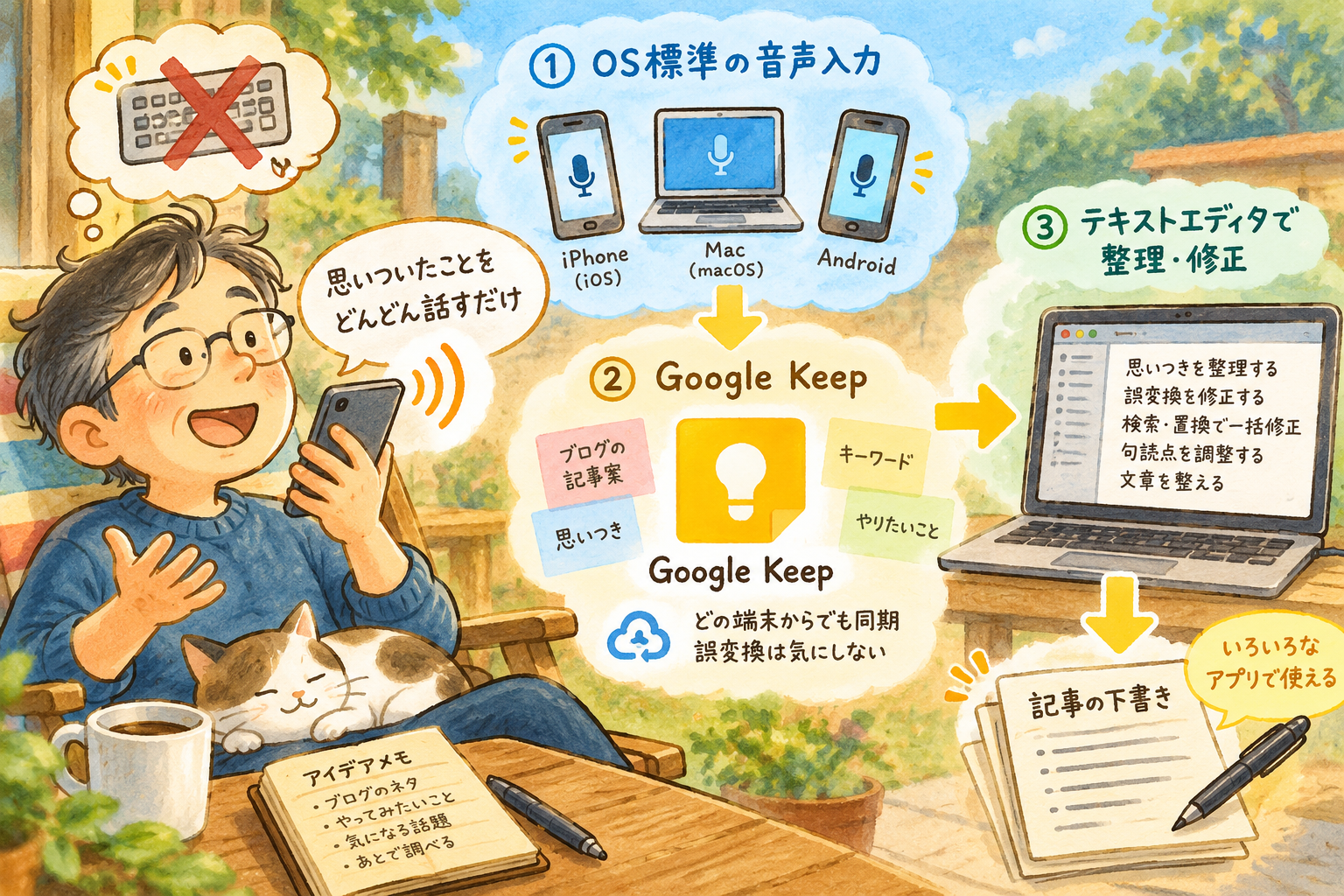
いろいろ試した結果、今のところ私が使いやすいと感じているのは、次の組み合わせです。
- OS標準の音声入力
- Google Keep
- テキストエディタ
特別な機材や複雑なシステムではありません。
どれも身近なものですが、組み合わせると、かなりキーボードから解放されます。
① OS標準の音声入力で、とにかく話す
まず使うのは、スマートフォンやパソコンに標準搭載されている音声入力です。
これまでに試したのは、iOS、macOS、Android、Windowsの4種類です。
私の使い方では、iOS、macOS、Androidの音声入力は、多少操作や指示の仕方に違いがあるものの、どれも十分実用的でした。
一方、Windowsの標準音声入力は、私の環境では改行の扱いが思うようにならず、現在は使っていません。
もちろん、Windowsの音声入力そのものが使えないという意味ではありません。環境や設定、使い方によって評価は変わると思います。
私の場合は、他の3つの方が使いやすかったということです。
特に便利なのはスマートフォンです。
思いついたことがあれば、空いた時間に話して入力できます。
もちろん、周囲の迷惑にならず、独り言を話していても不自然に思われない場所に限りますが(笑)。
ここで大切にしていることがあります。
誤変換をいちいち気にしない。
途中で修正し始めると、せっかく浮かんだ考えが途切れてしまいます。
まずは話すことを優先します。
② Google Keepに思いついたことをためていく
音声入力する先として、私が気に入っているのがGoogle Keepです。
Google KeepはGoogleが提供するメモサービスです。
Googleアカウントで利用でき、iPhone、Android、Mac、Windowsなど、異なる環境でも同じメモを確認・編集できます。
私が気に入っている理由は、動作が軽快で、思いついたときにすぐ入力できることです。
スマートフォンで話して入力した続きを、後からパソコンで確認することもできます。
例えばブログの記事案なら、こんな感じです。
「そういえば、あのときこんなことがあったな」
「これも関係しているかもしれない」
「いや、こっちの話を先に書いた方がいいかな」
そんな思いつきを、順番も気にせず、どんどん話して残していきます。
この段階では文章の完成度は求めません。
Google Keepは、私にとって考えを一時的に置いておく場所です。
③ テキストエディタでまとめて修正する
ある程度内容がたまったら、Google Keepからテキストをコピーして、テキストエディタに貼り付けます。
ここで初めて文章を整理します。
音声入力では、どうしても誤変換が発生します。
また、必ずしも誤変換とは言えないものもあります。
例えば、アルファベットで入力したかった言葉がカタカナになっていたり、同じ言葉でも表記が統一されていなかったりします。
そんなとき便利なのが、テキストエディタの検索・置換機能です。
同じ言葉が何度も出てくる場合でも、まとめて修正できます。
そのほかにも、
- 句読点の位置を直す
- 改行を整理する
- 言葉の表記を統一する
- 話した順番を入れ替える
- 不要な部分を削除する
といった作業を行います。
ここでは多少キーボードを使いますが、最初からすべて入力するのに比べれば、ずいぶん楽です。
修正が終わったら、必要に応じてGoogle Keepへ戻しておきます。
そうすれば、スマートフォンでもパソコンでも、整理した文章を再利用できます。
「考えを出す」と「文章を仕上げる」は別の作業
この方法を使っていて気づいたのは、文章を書く作業には、大きく分けて二つの段階があるということです。
一つは、頭の中にある考えを外に出す段階。
もう一つは、その考えを相手に伝わる文章へ仕上げる段階。
前者では、必ずしも文章が整っている必要はありません。
むしろ、きれいに書こうと意識しすぎると、思いついたことが出てこなくなる場合もあります。
一方、後者では、読む人や目的に合わせた構成、表現、言葉遣いが大切になります。
私の場合、前者には音声入力とGoogle Keep、テキストエディタの組み合わせを使います。
そして、文章として仕上げたいときにはLinguaWriterを使うこともあります。
どちらが優れているということではなく、目的に応じて道具を使い分けるということです。
まだまだキーボードからの解放は続く
考えてみれば、私は長年ITの仕事をしてきました。
それなのに、今でもキーボードが苦手です。
以前なら、文章を書くためにはキーボードを使いこなすしかありませんでした。
でも今は違います。
スマートフォンに話しかければ文字になります。
異なるOS間でもメモを共有できます。
必要ならAIが文章を整えてくれます。
まだ完全にキーボードから解放されたわけではありません。
音声入力の誤変換もありますし、最後の細かな修正にはキーボードが必要です。
それでも、以前に比べればキーボードを使う時間は確実に減ってきました。
キーボードを上手に使えるようになるのではなく、キーボードを使わなくても済む方法を探す。
これも一つの解決方法なのだと思います。
まだまだ試行錯誤の途中ですが、少しずつキーボードから解放されつつあります。
さて、次はどんな方法が見つかるでしょうか。
そのときは、またご紹介したいと思います。


コメント