
新しいWindows 11のPCをセットアップしていたところ、これまで経験したことのない問題に遭遇しました。
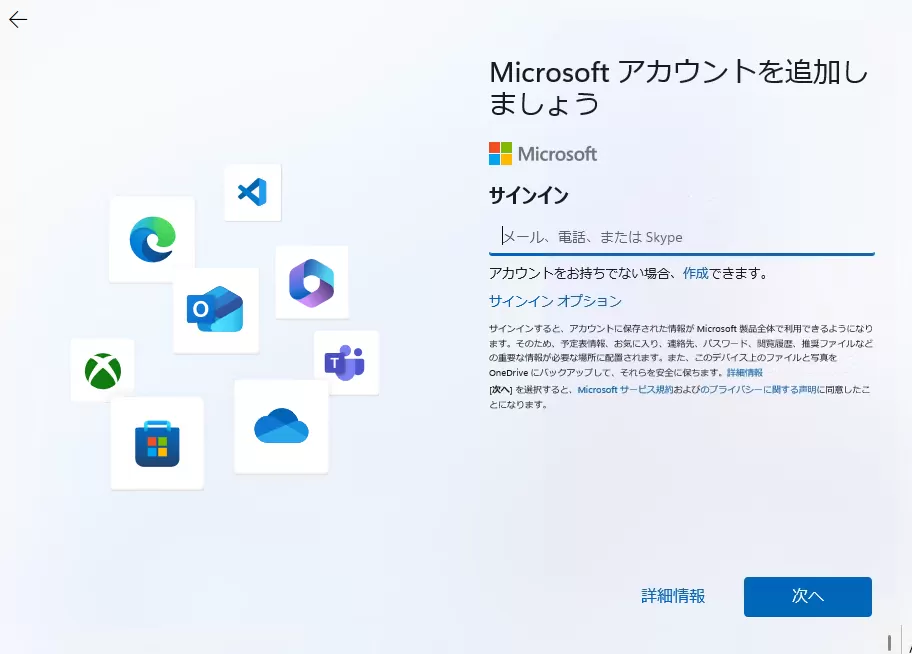
Windows 11の初期設定でMicrosoftアカウントを作成しようと、会社で使用している独自ドメインのメールアドレスを入力したところ、次のようなメッセージが表示されたのです。
職場や学校のメールアドレスを使用して、サインアップすることはできません。代わりに個人用メールアドレスを使用してください。
今回使用したメールアドレスはMicrosoft 365のアカウントではありません。レンタルサーバーで新しく作成した、一般的な独自ドメインのメールアドレスです。
これまでも同じ独自ドメインの別のメールアドレスを使って複数台のWindows PCを設定してきましたが、このようなエラーが表示されたのは今回が初めてでした。
そこで今回はMicrosoftアカウントを使わず、Windows 11をローカルアカウントで初期設定しました。
結果として、インターネット接続を切断することもなく、非常に簡単な操作でセットアップできました。
同じようなところで困っている方の参考になるよう、実際に行った手順を紹介します。
この記事で紹介する方法は、筆者が2026年8月8日にWindows 11の実機で実際に確認した方法です。ただしMicrosoftはWindows 11の初期設定でMicrosoftアカウントの利用を促す方向に変更を進めており、一部の新しいWindows 11ビルドでは、この記事で紹介するコマンドが利用できないことも報告されています。Windows 11のバージョンやビルドによって結果が異なる可能性があります。
なぜMicrosoftアカウントを作成できなかったのか?
今回のWindows 11 PCは会社で使用するPCですが、Active DirectoryやMicrosoft Entra IDに参加させるPCではありません。
そのため、初期設定では
- 個人用に設定
- 職場または学校用に設定する
のうち、「個人用に設定」を選択しました。
ここで少し分かりにくいのですが、「会社で使うPC=職場または学校用に設定する」とは限りません。
「職場または学校用」は、Microsoft 365やMicrosoft Entra IDなど、組織のアカウントや管理環境を利用する場合に関係する選択肢です。
今回使用するメールは、レンタルサーバーで作成した一般的な独自ドメインメールでした。
ところが、そのメールアドレスをMicrosoftアカウントとして新規登録しようとすると、
職場または学校のメールアドレスを使用して、サインアップすることはできません。
と表示されました。
念のためWindowsの初期設定画面だけでなく、別途WebブラウザからMicrosoftアカウントの新規作成も試しましたが、結果は同じでした。
独自ドメインではMicrosoftアカウントを作れなくなった?
ここについては注意が必要です。
「独自ドメインのメールアドレスではMicrosoftアカウントを作成できなくなった」と断定することはできません。
実際、筆者は過去に同じ独自ドメインの別のメールアドレスを使い、Microsoftアカウントを作成してWindows PCを何台もセットアップしています。
また、今回入力したメールアドレス自体は新しく作成したもので、Microsoft 365の職場・学校アカウントとして使用しているものでもありません。
しかし今回はMicrosoft側から「職場または学校のメールアドレス」と判定されました。
独自ドメインのメールアドレスが同様に判定された事例は以前から存在するため、Microsoft側の判定方法やアカウント作成条件によるものと考えられます。
いずれにしても、Windows 11を使うためだけに新しいOutlook.comメールアドレスを作るのも管理が煩雑です。
そこで今回はローカルアカウントでWindows 11をセットアップすることにしました。
Windows 11をローカルアカウントで初期設定する
ここからが今回実際に行った手順です。
1.「個人用に設定」を選択する
Windows 11の初期設定を進めると、
このデバイスをどのように設定しますか?
という画面が表示されました。
選択肢は、
- 個人用に設定
- 職場または学校用に設定する
です。
今回は組織のMicrosoftアカウントで管理するPCではないため、「個人用に設定」を選択して先へ進みました。
2.「Microsoftエクスペリエンスのロックを解除する」まで進む
そのまま進めると、
Microsoftエクスペリエンスのロックを解除する
という画面が表示され、Microsoftアカウントへの「サインイン」が求められました。
今回の環境では、ここにローカルアカウントを選択する分かりやすいボタンはありませんでした。
3.Shift + F10でコマンドプロンプトを開く
この画面のまま、キーボードで
Shift + F10を押します。
ノートPCなどでF10キーが音量や画面輝度などの機能キーになっている場合は、
Shift + Fn + F10を試してください。
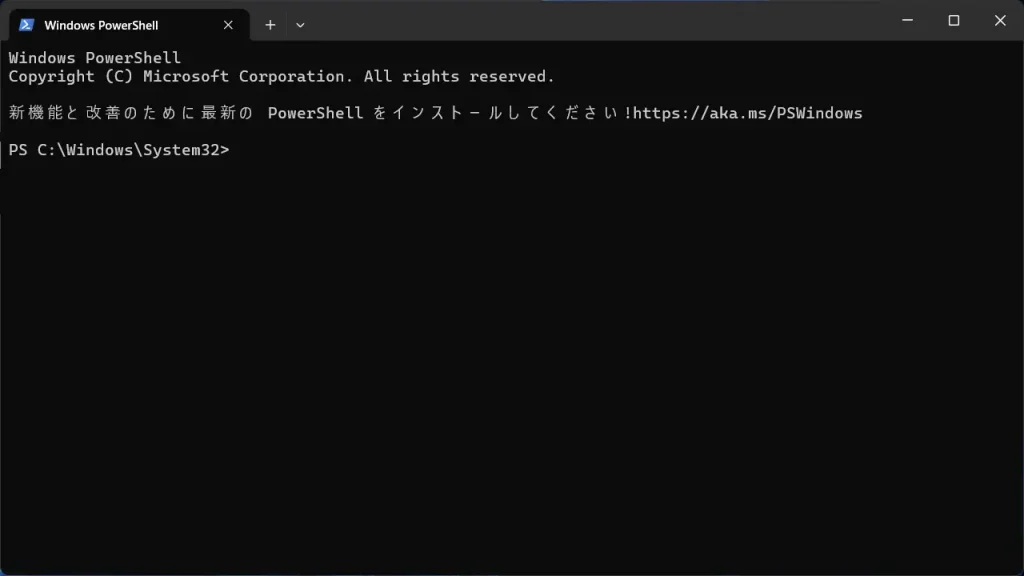
正常に動作すると、黒いコマンドプロンプトの画面が開きます。
4.ローカルアカウント作成画面を呼び出す
コマンドプロンプトに、次のコマンドを入力します。
start ms-cxh:localonly入力したらEnterキーを押します。
今回セットアップしたWindows 11 PCでは、すぐに
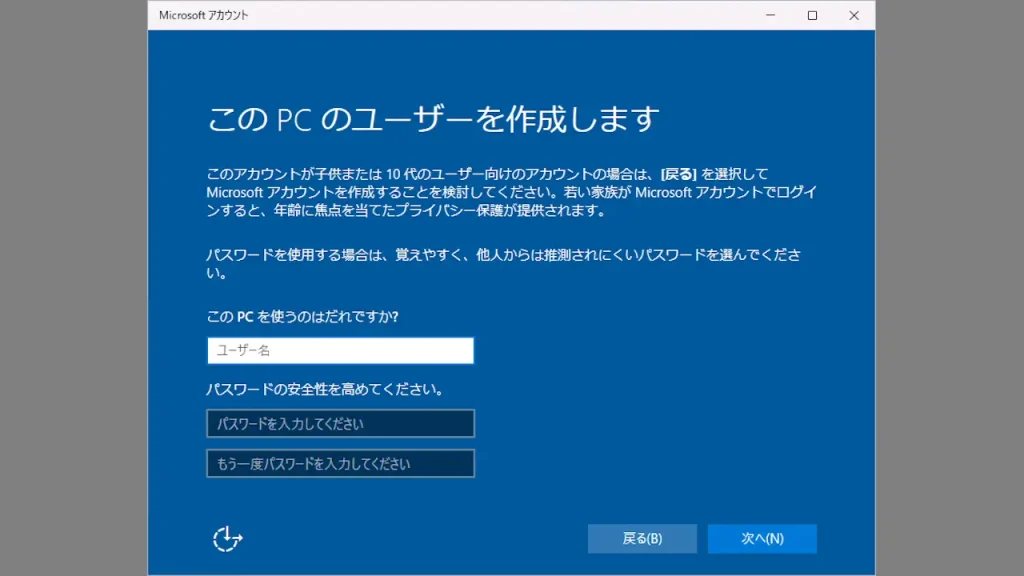
このPCのユーザーを作成します
という画面が表示されました。
ネットワーク接続を切断したり、Windowsを再起動したりする必要はありませんでした。
5.ユーザー名とパスワードを設定する
あとは通常のローカルアカウント作成と同じです。
ユーザー名とパスワードを設定し、画面の案内に従ってセットアップを進めます。
パスワードを忘れた場合に備えた確認項目なども表示されますが、基本的には画面の指示に従って入力すれば問題ありません。
6.Windows 11の初期設定を完了する
その後、Windows 11の初期設定を最後まで進めます。
これでMicrosoftアカウントを作成することなく、Windows 11へログインできるようになりました。
ローカルアカウントでもPINログインは使える
「ローカルアカウントにすると、毎回長いパスワードを入力しなければならないのでは?」
と思う方もいるかもしれません。
しかし、ローカルアカウントでもWindows HelloのPINを設定できます。
Windows 11のセットアップ完了後、
設定 → アカウント → サインイン オプション → PIN(Windows Hello)
からPINを設定できます。
筆者もセットアップ後にPINを設定し、PCを再起動して確認しました。
再起動後は設定したPINで問題なくWindowsへログインできました。
ネットワークを切断する方法より簡単だった
Windows 11をローカルアカウントでセットアップする方法をインターネットで検索すると、
- LANケーブルを抜く
- Wi-Fiへ接続しない
- インターネット接続を一時的に切断する
といった方法も多く紹介されています。
しかし、最近のWindows 11では初期設定時にインターネット接続を強く要求するようになっており、Windowsのバージョンによって従来の方法が使えない場合もあります。
今回試した
start ms-cxh:localonlyという方法では、LANケーブルを抜く必要も、Wi-Fiを切断する必要もありませんでした。
Shift + F10でコマンドプロンプトを開き、1行入力するだけです。
実際に試した印象としては、ネットワーク環境を変更するよりも非常にスマートな方法でした。
ただし、この方法が今後も使えるとは限らない
ここは非常に重要です。
MicrosoftはWindows 11の初期セットアップ(OOBE)で、インターネット接続とMicrosoftアカウントの利用を求める方向へ変更を進めています。
その過程で、これまで利用されてきたローカルアカウント作成方法の一部が、新しいWindows 11のテストビルドなどで無効化されています。
「start ms-cxh:localonly」についても、一部の新しいビルドでは利用できないことが報告されています。
そのため、本記事の方法についても「すべてのWindows 11で必ず利用できる方法」とは考えない方がよいでしょう。
今回筆者がセットアップしたWindows 11 PCでは、2026年8月8日時点で実際にこの方法が利用できました。
今後Windows Updateや新しいWindows 11のビルドによって動作しなくなる可能性がありますので、その点には注意してください。
ローカルアカウントにしてもMicrosoftサービスは使える
Windowsをローカルアカウントでセットアップしたからといって、Microsoftのサービスが一切利用できなくなるわけではありません。
必要になったときに、
- Microsoft Store
- Microsoft 365 / Office
- OneDrive
- その他のMicrosoftサービス
などへ個別にMicrosoftアカウントでサインインすることができます。
またMicrosoftの公式サポートでも、WindowsではローカルアカウントとMicrosoftアカウントを後から切り替えられることが案内されています。
つまり、
Windowsへのログインはローカルアカウント、必要なMicrosoftサービスだけMicrosoftアカウントを使用する
という使い方も可能です。
今回のWindows 11セットアップを終えて
これまで筆者は複数台のWindows PCをセットアップしてきました。
以前は独自ドメインのメールアドレスをMicrosoftアカウントとして登録し、メールで届く確認コードを入力することで、特に問題なくセットアップできていました。
そのため今回も同じ感覚で進めていたのですが、突然
職場または学校のメールアドレスを使用して、サインアップすることはできません。
と表示され、少々戸惑いました。
新しくOutlook.comのメールアドレスを作ってセットアップすることも考えましたが、そのPCのためだけに使用しないメールアドレスを増やすと、後々アカウント管理が煩雑になります。
結果として今回は、
Windows 11はローカルアカウントでセットアップし、普段のログインにはWindows HelloのPINを使用する
というシンプルな構成にしました。
会社で使うPCであっても、必ずしもMicrosoft 365やMicrosoft Entra IDで管理するとは限りません。
「Microsoftアカウントを作れない」「Windows 11をローカルアカウントで使いたい」「セットアップのためだけにOutlookメールを作りたくない」という場合には、一つの選択肢になると思います。
※本記事は2026年8月8日に筆者が実際にWindows 11 PCをセットアップした際の結果をもとに作成しています。Windows 11のバージョン、エディション、ビルド、Microsoft側の仕様変更などにより、同じ操作が利用できない場合があります。
この記事が、どこかで
「ためになるかもしれない」と思っていただけたら嬉しいです。


コメント