
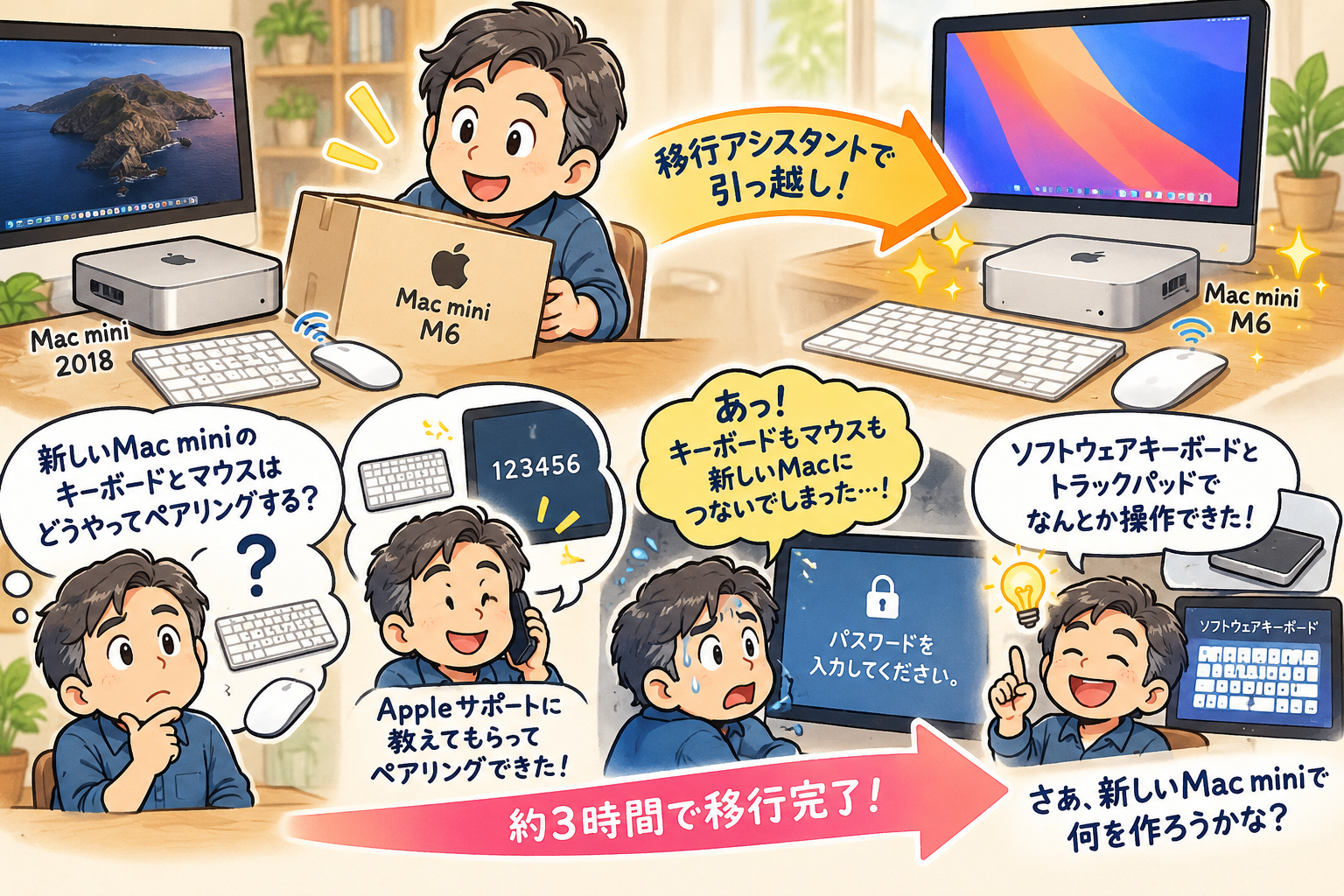
今日、新しいMac mini M6が届きました。
これまで使ってきたMac mini 2018からの買い替えです。
今回は本体だけを購入しました。Apple Magic KeyboardとMagic Mouseは、これまで使っていたものをそのまま流用するつもりです。
新しいMacの箱を開け、本体を取り出して、さて電源を入れようか。
その前に、念のため「移行アシスタント」の使い方をおさらいしておくことにしました。
移行アシスタントは簡単……のはずだった
MacからMacへの移行は「移行アシスタント」を使えば、それほど難しくありません。
移行元のMacと移行先のMac、それぞれで移行アシスタントを立ち上げ、画面の指示に従って進めていけばいい。
これまでの環境を新しいMacへ移せる、とても便利な機能です。
「まあ、これなら大丈夫だろう」
そう思ったところで、ふと気づきました。
待てよ。新しいMac miniを最初に操作するキーボードとマウスは、どうやってペアリングするんだ?
今回、新しいキーボードもマウスも買っていません。
今使っているMagic KeyboardとMagic Mouseは、当然ながらMac mini 2018とペアリングされています。
新しいMac miniを起動しても、入力できなければ初期設定を進められません。
Appleサポートに聞いてみた
こういうときは、下手に試行錯誤するより聞いた方が早い。
これまでAppleサポートの対応には満足していたこともあり、電話で確認することにしました。
Magic Keyboardなどのペアリングは、ケーブルでMacと接続して認識させる方法が基本とのこと。
ところが、手元のケーブルと新しいMac miniの端子の組み合わせでは、そのまま接続できません。
サポートの担当者も少し考えていましたが、そこはやはりプロ。
別の方法を教えてくれました。
Magic Keyboardはペアリングコードで接続
教えてもらった方法で新しいMac miniを起動。
「ようこそ」の画面が表示され、入力装置を求められたところで、Mac Miniの電源スイッチを3回操作します。(裏側にあるので押しにくいです)
するとペアリング用のコードが画面に表示されました。
その数字をMagic Keyboardのテンキーから入力すると……
無事にペアリング完了!
これで新しいMac miniをキーボードから操作できるようになりました。
当然ですが、Magic Keyboardを新しいMac miniとペアリングすると、それまで接続していた古いMac miniとのペアリングは解除されます。
この「当然」が、あとで問題になります。
Magic Mouseも新しいMac miniへ
次はMagic Mouseです。
こちらは古いMac mini側でペアリングを解除してからMagic Mouseの電源を切り、再び電源を入れました。
すると新しいMac miniがMagic Mouseを認識。
これで、
「よし、新しいMac miniの入力環境は整った!」
と喜んでいました。
ところが……。
古いMac miniでパスワード入力を求められた
新しいMac miniの準備ができたので、いよいよ古いMac miniで「移行アシスタント」を起動します。
すると画面には、
パスワードを入力してください。
……。
さあ、どうする?
キーボードは新しいMac miniに移してしまいました。
Magic Mouseも新しいMac miniに移してしまいました。
つまり、移行元である古いMac miniを操作する入力装置がない。
移行アシスタントを使うことばかり考えていて、その移行アシスタントを操作するためのキーボードとマウスが必要なことを忘れていました(笑)。
Macにはソフトウェアキーボードがある
ここで思いついたのが、Macの標準機能として用意されている画面上のキーボードです。
これを使えば、物理キーボードがなくても文字を入力できます。
「これならパスワードを入力できる!」
無事に入力できました。
ただし、画面上のキーボードを使うにしても、マウスなどのポインティングデバイスがないと操作が不便です。
そこで、さらに思い出しました。
以前使っていたAppleのトラックパッドがあったはず。
電源を入れてみると……
古いMac miniとのペアリングが、まだ生きていました。
これは助かりました。
トラックパッドで古いMac miniを操作し、画面上のキーボードも使える。
これで移行元、移行先の両方を操作できる環境が整いました。
約3時間で移行完了
あとは移行アシスタントに任せます。
コピーには約3時間ほどかかりましたが、大きなトラブルもなく無事に終了しました。
結果としては順調なMac mini 2018から新しいMac miniへの移行でした。
ただ、今回やってみて一つ勉強になりました。
古いMacのキーボードとマウスを新しいMacでも使う場合、先に全部を新しいMacへ移してしまうと、古いMacを操作できなくなる可能性がある。
考えてみれば当たり前なのですが、実際に移行するときには意外と見落としやすいポイントです。
これから同じようにMacを買い替える方は、移行アシスタントを起動する前に、
「移行元のMacを最後までどうやって操作するか?」
も確認しておくことをおすすめします。
USB接続のキーボードやマウスを一時的に用意しておくのも一つの方法でしょう。
そしてMac mini 2018から新しいMac miniへ
何はともあれ、無事に移行できました。
長い間使ってきたMac mini 2018から、今日からは新しいMac miniへ。
私の場合、Macを使う大きな目的の一つがiOSアプリの開発です。
環境も新しくなったことだし、また何か作ってみたくなってきました。
さて……
次は何を作ろうかな?
この記事が、どこかで
「ためになるかもしれない」と思っていただけたら嬉しいです。


コメント